Domain rescuecars.de kaufen?
Wir ziehen mit dem Projekt
rescuecars.de um.
Sind Sie am Kauf der Domain
rescuecars.de interessiert?
domain@kv-gmbh.de · 0541-91531010
Domain rescuecars.de kaufen?
Warum funktioniert Snipping Tool nicht?
Warum funktioniert Snipping Tool nicht? Gibt es eine Fehlermeldung, die angezeigt wird? Hast du versucht, das Programm neu zu starten oder deinen Computer neu zu starten? Möglicherweise liegt das Problem an fehlenden Berechtigungen oder an einer beschädigten Datei. Hast du die neueste Version des Snipping Tools installiert? **
Wie installiere ich Snipping Tool?
Um das Snipping Tool auf einem Windows-Computer zu installieren, müssen Sie zuerst sicherstellen, dass es nicht bereits auf Ihrem System vorhanden ist. Geben Sie dazu "Snipping Tool" in die Windows-Suchleiste ein. Wenn es nicht gefunden wird, können Sie es über die Systemsteuerung unter "Programme und Funktionen" installieren. Klicken Sie auf "Windows-Funktionen aktivieren oder deaktivieren" und suchen Sie nach dem Snipping Tool. Aktivieren Sie das Kontrollkästchen neben dem Snipping Tool und klicken Sie auf "OK". Das Snipping Tool sollte nun auf Ihrem Computer installiert sein und kann über die Windows-Suche oder das Startmenü geöffnet werden. **


Ähnliche Suchbegriffe für Snipping
Top-Angebote
Produkte zum Begriff Snipping:
-
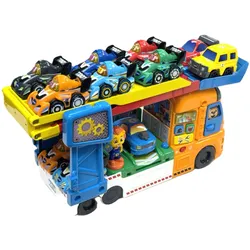
Tut Tut Baby Flitzer - 3-in-1 AbschleppdienstEin Autotransporter, Der Alles Kann! Tut Tut Baby Flitzer - 3-in-1 Riesen-autotransporter Inklusive 3 Tut Tut Baby Flitzern. 3 Spielmodi: Transportiermodus, Repariermodus (autowerkstatt) Und Rennrampe. Transportiermodus: Platz Für Bis Zu 6 Tut Tut...44,99 €*Versand: 0,00 €Sichere Weiterleitung zum Anbieter
-
VTech Tut Tut Baby Flitzer - 3-in-1 AbschleppdienstEin Autotransporter, der alles kann! Tut Tut Baby Flitzer - 3-in-1 Riesen-Autotransporter inklusive 3 Tut Tut Baby Flitzern. 3 Spielmodi: Transportiermodus, Repariermodus (Autowerkstatt) und Rennrampe. Im Transportiermodus ist Platz für bis zu 6 Tut Tut Baby Flitzer auf dem Oberdeck und 2 auf dem Unterdeck. Im Repariermodus kann der Transporter aufgeklappt werden, um die Tut Tut Baby Flitzer in der Autowerkstatt zu reparieren. Die Transportierrampe kann in eine Rennrampe umgewandelt werden. 3 bunte Tasten spielen Geräusche, Melodien, Lieder und Sätze ab. Aufleuchtende Lichter an der Vorderseite des Autotransporters. Über 50 Lieder, Melodien, Geräusche und Sätze. 2 magische Sensoren lösen bei den Tut Tut Baby Flitzern mit magischer Erkennung lustige Sätze, Geräusche und Melodien aus. Kompatibel und erweiterbar mit Produkten und Spielsets aus der Tut Tut Baby Flitzer-Welt. Fördert die motorischen Fähigkeiten und animiert zum Rollenspiel. Jeweils 3 gesungene Lieder und 6 Melodien. Kindersicheres Batteriefach und Abschaltautomatik. Ab 12 Monaten.48,98 €*Versand: 0,00 €Sichere Weiterleitung zum Anbieter
-
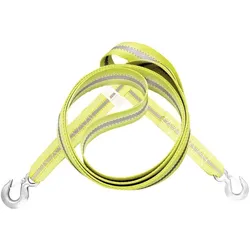
APA, Pannenhilfe, AbschleppseilMit dem APA Abschleppseil Profi Schlepp sind Sie für die nächste Autopanne gerüstet. Das APA Abschleppseil ist gut geeignet für Vans, Transporter und Klein-LKWs. Die beiden Karabinerhaken erleichtern die Montage, und die Reflektorstreifen am Band stellen sicher, dass Sie von anderen Autofahrern gesehen werden. Anwendung: für Vans, Transporter und Klein-LKW bis 4000 kg.27,73 €*Versand: 3,00 €Sichere Weiterleitung zum Anbieter


-
Wo wird die Snipping Tool gespeichert?
Das Snipping Tool wird standardmäßig auf Windows-Computern im Ordner "C:\Windows\System32" gespeichert. Es handelt sich um eine integrierte Anwendung, die in der Regel bereits auf dem Betriebssystem installiert ist. Wenn du das Snipping Tool nicht finden kannst, kannst du es über die Windows-Suche aufrufen oder über die Systemsteuerung nachinstallieren. **
-
Wie funktioniert Snipping Tool Windows 10?
Das Snipping Tool ist ein integriertes Programm in Windows 10, mit dem Benutzer Screenshots erstellen können. Um das Snipping Tool zu verwenden, öffnen Sie es entweder über die Suche in der Taskleiste oder über das Startmenü. Wählen Sie dann die Art des Screenshots aus, den Sie erstellen möchten (Vollbild, rechteckiger Ausschnitt, freie Form oder Fenster). Klicken Sie auf "Neu" und ziehen Sie den Cursor über den Bereich, den Sie erfassen möchten. Anschließend können Sie den Screenshot speichern, kopieren oder bearbeiten. **
-
Wie benutze ich das Snipping Tool?
Um das Snipping Tool zu verwenden, öffne zuerst das Programm auf deinem Computer. Klicke dann auf "Neu" und wähle den Bereich aus, den du erfassen möchtest. Du kannst zwischen verschiedenen Arten von Ausschnitten wählen, z.B. Freihand, Rechteck oder Fenster. Nachdem du den gewünschten Bereich ausgewählt hast, kannst du den Ausschnitt speichern, kopieren oder markieren. Du kannst das Snipping Tool auch verwenden, um Notizen oder Markierungen auf dem Bildschirmausschnitt hinzuzufügen. **
-
Wie öffne ich das Snipping Tool?
Um das Snipping Tool zu öffnen, kannst du entweder die Windows-Suche verwenden und nach "Snipping Tool" suchen. Alternativ kannst du auch die Tastenkombination "Windows-Taste + Shift + S" drücken, um das Snipping Tool direkt zu öffnen. Eine weitere Möglichkeit ist, das Snipping Tool über das Startmenü unter "Windows-Zubehör" zu finden und von dort aus zu öffnen. Du kannst auch einen Rechtsklick auf die Taskleiste machen, "Neu" auswählen und dann "Snipping Tool" anklicken, um es zu öffnen. **

Was ist das Snipping Tool 3?
Das Snipping Tool 3 ist ein Bildschirmaufnahmeprogramm, das es Benutzern ermöglicht, Screenshots von ihrem Computerbildschirm zu erstellen. Es bietet verschiedene Aufnahmemodi wie Rechteck, Freiform, Fenster oder Vollbild. Mit dem Snipping Tool 3 können Benutzer ihre Screenshots bearbeiten, markieren und speichern, um sie später zu verwenden. Es ist ein nützliches Werkzeug für Präsentationen, Tutorials oder einfach nur zum Teilen von Bildschirminhalten. **
Wo werden Snipping Tool Bilder gespeichert?
Das Snipping Tool speichert standardmäßig die erstellten Bilder in der Zwischenablage. Wenn du ein Bild mit dem Snipping Tool aufgenommen hast, kannst du es in ein anderes Programm einfügen, z. B. in ein Bildbearbeitungsprogramm oder in ein Textverarbeitungsprogramm. Von dort aus kannst du das Bild dann speichern, wo du möchtest. Es gibt jedoch auch die Möglichkeit, die Einstellungen des Snipping Tools anzupassen, um die Bilder direkt an einem bestimmten Speicherort zu speichern. Hast du diese Einstellungen bereits geändert oder möchtest du wissen, wo die Standard-Speicherort für Snipping Tool Bilder ist? **
Top-Angebote
Produkte zum Begriff Snipping:
-
Dickie Action-Truck - AbschleppdienstSpielzeug-Abschleppwagen im Mercedes-Design, 26 cm groß, mit Friktionsmotor, beweglichem Kranarm, ausklappbaren Stützen, Sound und Warnlicht. Dickie Toys Mercedes Tow Truck ist ein Bergungsfahrzeug für realistisches Abschlepp- und Werkstattspiel, mit einem enthaltenen Spielzeugauto für Rettungsszenarien. 26 cm Bergungsfahrzeug Friktionsmotor Beweglicher Kranarm Ausklappbare Stützen Sound und Warnlicht Inklusive Spielzeugauto und Batterien Eine tolle Wahl für Kinder ab 3+, die actionreiches Truck-Spiel und Fahrzeug-Rettungsszenen mögen.19,13 €*Versand: 5,99 €Sichere Weiterleitung zum Anbieter
-
Tut Tut Baby Flitzer - 3-in-1 AbschleppdienstEin Autotransporter, Der Alles Kann! Tut Tut Baby Flitzer - 3-in-1 Riesen-autotransporter Inklusive 3 Tut Tut Baby Flitzern. 3 Spielmodi: Transportiermodus, Repariermodus (autowerkstatt) Und Rennrampe. Transportiermodus: Platz Für Bis Zu 6 Tut Tut...44,99 €*Versand: 0,00 €Sichere Weiterleitung zum Anbieter
-
VTech Tut Tut Baby Flitzer - 3-in-1 AbschleppdienstEin Autotransporter, der alles kann! Tut Tut Baby Flitzer - 3-in-1 Riesen-Autotransporter inklusive 3 Tut Tut Baby Flitzern. 3 Spielmodi: Transportiermodus, Repariermodus (Autowerkstatt) und Rennrampe. Im Transportiermodus ist Platz für bis zu 6 Tut Tut Baby Flitzer auf dem Oberdeck und 2 auf dem Unterdeck. Im Repariermodus kann der Transporter aufgeklappt werden, um die Tut Tut Baby Flitzer in der Autowerkstatt zu reparieren. Die Transportierrampe kann in eine Rennrampe umgewandelt werden. 3 bunte Tasten spielen Geräusche, Melodien, Lieder und Sätze ab. Aufleuchtende Lichter an der Vorderseite des Autotransporters. Über 50 Lieder, Melodien, Geräusche und Sätze. 2 magische Sensoren lösen bei den Tut Tut Baby Flitzern mit magischer Erkennung lustige Sätze, Geräusche und Melodien aus. Kompatibel und erweiterbar mit Produkten und Spielsets aus der Tut Tut Baby Flitzer-Welt. Fördert die motorischen Fähigkeiten und animiert zum Rollenspiel. Jeweils 3 gesungene Lieder und 6 Melodien. Kindersicheres Batteriefach und Abschaltautomatik. Ab 12 Monaten.48,98 €*Versand: 0,00 €Sichere Weiterleitung zum Anbieter
-
Warum funktioniert Snipping Tool nicht?
Warum funktioniert Snipping Tool nicht? Gibt es eine Fehlermeldung, die angezeigt wird? Hast du versucht, das Programm neu zu starten oder deinen Computer neu zu starten? Möglicherweise liegt das Problem an fehlenden Berechtigungen oder an einer beschädigten Datei. Hast du die neueste Version des Snipping Tools installiert? **
-
Wie installiere ich Snipping Tool?
Um das Snipping Tool auf einem Windows-Computer zu installieren, müssen Sie zuerst sicherstellen, dass es nicht bereits auf Ihrem System vorhanden ist. Geben Sie dazu "Snipping Tool" in die Windows-Suchleiste ein. Wenn es nicht gefunden wird, können Sie es über die Systemsteuerung unter "Programme und Funktionen" installieren. Klicken Sie auf "Windows-Funktionen aktivieren oder deaktivieren" und suchen Sie nach dem Snipping Tool. Aktivieren Sie das Kontrollkästchen neben dem Snipping Tool und klicken Sie auf "OK". Das Snipping Tool sollte nun auf Ihrem Computer installiert sein und kann über die Windows-Suche oder das Startmenü geöffnet werden. **
-
Wo wird die Snipping Tool gespeichert?
Das Snipping Tool wird standardmäßig auf Windows-Computern im Ordner "C:\Windows\System32" gespeichert. Es handelt sich um eine integrierte Anwendung, die in der Regel bereits auf dem Betriebssystem installiert ist. Wenn du das Snipping Tool nicht finden kannst, kannst du es über die Windows-Suche aufrufen oder über die Systemsteuerung nachinstallieren. **
-
Wie funktioniert Snipping Tool Windows 10?
Das Snipping Tool ist ein integriertes Programm in Windows 10, mit dem Benutzer Screenshots erstellen können. Um das Snipping Tool zu verwenden, öffnen Sie es entweder über die Suche in der Taskleiste oder über das Startmenü. Wählen Sie dann die Art des Screenshots aus, den Sie erstellen möchten (Vollbild, rechteckiger Ausschnitt, freie Form oder Fenster). Klicken Sie auf "Neu" und ziehen Sie den Cursor über den Bereich, den Sie erfassen möchten. Anschließend können Sie den Screenshot speichern, kopieren oder bearbeiten. **
Ähnliche Suchbegriffe für Snipping
-
APA, Pannenhilfe, AbschleppseilMit dem APA Abschleppseil Profi Schlepp sind Sie für die nächste Autopanne gerüstet. Das APA Abschleppseil ist gut geeignet für Vans, Transporter und Klein-LKWs. Die beiden Karabinerhaken erleichtern die Montage, und die Reflektorstreifen am Band stellen sicher, dass Sie von anderen Autofahrern gesehen werden. Anwendung: für Vans, Transporter und Klein-LKW bis 4000 kg.27,73 €*Versand: 3,00 €Sichere Weiterleitung zum Anbieter
-
Wiltec, Pannenhilfe, AbschleppstangeDiese robuste und praktische Abschleppstange ist das ideale Hilfsmittel, um liegen gebliebene Fahrzeuge aus ihrer misslichen Lage zu befreien. Die aus belastbarem und langlebigem Qualitätsstahl gefertigte Abschleppstange besteht aus drei Komponenten, die sich schnell und mit nur wenigen Handgriffen verbinden lassen. Das Ergebnis ist eine 180 cm lange Abschleppstange, die sich für Fahrzeuge bis zu einem Gewicht von 2500 kg eignet und somit ein sicheres Abschleppen ermöglicht. Der auffällige, mit Warnfarben versehene Mittelbalken der Abschleppstange verfügt zusätzlich über Reflektorstreifen, welche die Sichtbarkeit und somit auch die Sicherheit noch weiter verbessern. Dank der zwei Schäkel-Verschlüsse ist kein millimetergenaues Rangieren mehr notwendig. Der Lieferumfang dieses essentiellen Helfers umfasst zudem noch eine praktische Kunststofftasche, die sowohl den Transport als auch die Lagerung der Abschleppstange einfacher gestaltet.31,50 €*Versand: 0,00 €Sichere Weiterleitung zum Anbieter
-
IWH, Pannenhilfe, AbschleppstangeDie Verbindung für ruckfreies Abschleppen von allen PKWs und Kobis mit einem zulässigen Gesamtgewicht bis 2,5 t. Länge 180 cm, zum Einhängen in die gesetzlich vorgeschriebenen Abschleppösen. Auch für Kugelkopf-Anhängerkupplungen passend.44,45 €*Versand: 0,00 €Sichere Weiterleitung zum Anbieter
-
Wie benutze ich das Snipping Tool?
Um das Snipping Tool zu verwenden, öffne zuerst das Programm auf deinem Computer. Klicke dann auf "Neu" und wähle den Bereich aus, den du erfassen möchtest. Du kannst zwischen verschiedenen Arten von Ausschnitten wählen, z.B. Freihand, Rechteck oder Fenster. Nachdem du den gewünschten Bereich ausgewählt hast, kannst du den Ausschnitt speichern, kopieren oder markieren. Du kannst das Snipping Tool auch verwenden, um Notizen oder Markierungen auf dem Bildschirmausschnitt hinzuzufügen. **
-
Wie öffne ich das Snipping Tool?
Um das Snipping Tool zu öffnen, kannst du entweder die Windows-Suche verwenden und nach "Snipping Tool" suchen. Alternativ kannst du auch die Tastenkombination "Windows-Taste + Shift + S" drücken, um das Snipping Tool direkt zu öffnen. Eine weitere Möglichkeit ist, das Snipping Tool über das Startmenü unter "Windows-Zubehör" zu finden und von dort aus zu öffnen. Du kannst auch einen Rechtsklick auf die Taskleiste machen, "Neu" auswählen und dann "Snipping Tool" anklicken, um es zu öffnen. **
-
Was ist das Snipping Tool 3?
Das Snipping Tool 3 ist ein Bildschirmaufnahmeprogramm, das es Benutzern ermöglicht, Screenshots von ihrem Computerbildschirm zu erstellen. Es bietet verschiedene Aufnahmemodi wie Rechteck, Freiform, Fenster oder Vollbild. Mit dem Snipping Tool 3 können Benutzer ihre Screenshots bearbeiten, markieren und speichern, um sie später zu verwenden. Es ist ein nützliches Werkzeug für Präsentationen, Tutorials oder einfach nur zum Teilen von Bildschirminhalten. **
-
Wo werden Snipping Tool Bilder gespeichert?
Das Snipping Tool speichert standardmäßig die erstellten Bilder in der Zwischenablage. Wenn du ein Bild mit dem Snipping Tool aufgenommen hast, kannst du es in ein anderes Programm einfügen, z. B. in ein Bildbearbeitungsprogramm oder in ein Textverarbeitungsprogramm. Von dort aus kannst du das Bild dann speichern, wo du möchtest. Es gibt jedoch auch die Möglichkeit, die Einstellungen des Snipping Tools anzupassen, um die Bilder direkt an einem bestimmten Speicherort zu speichern. Hast du diese Einstellungen bereits geändert oder möchtest du wissen, wo die Standard-Speicherort für Snipping Tool Bilder ist? **
* Alle Preise verstehen sich inklusive der gesetzlichen Mehrwertsteuer und ggf. zuzüglich Versandkosten. Die Angebotsinformationen basieren auf den Angaben des jeweiligen Shops und werden über automatisierte Prozesse aktualisiert. Eine Aktualisierung in Echtzeit findet nicht statt, so dass es im Einzelfall zu Abweichungen kommen kann. ** Hinweis: Teile dieses Inhalts wurden von KI erstellt.